
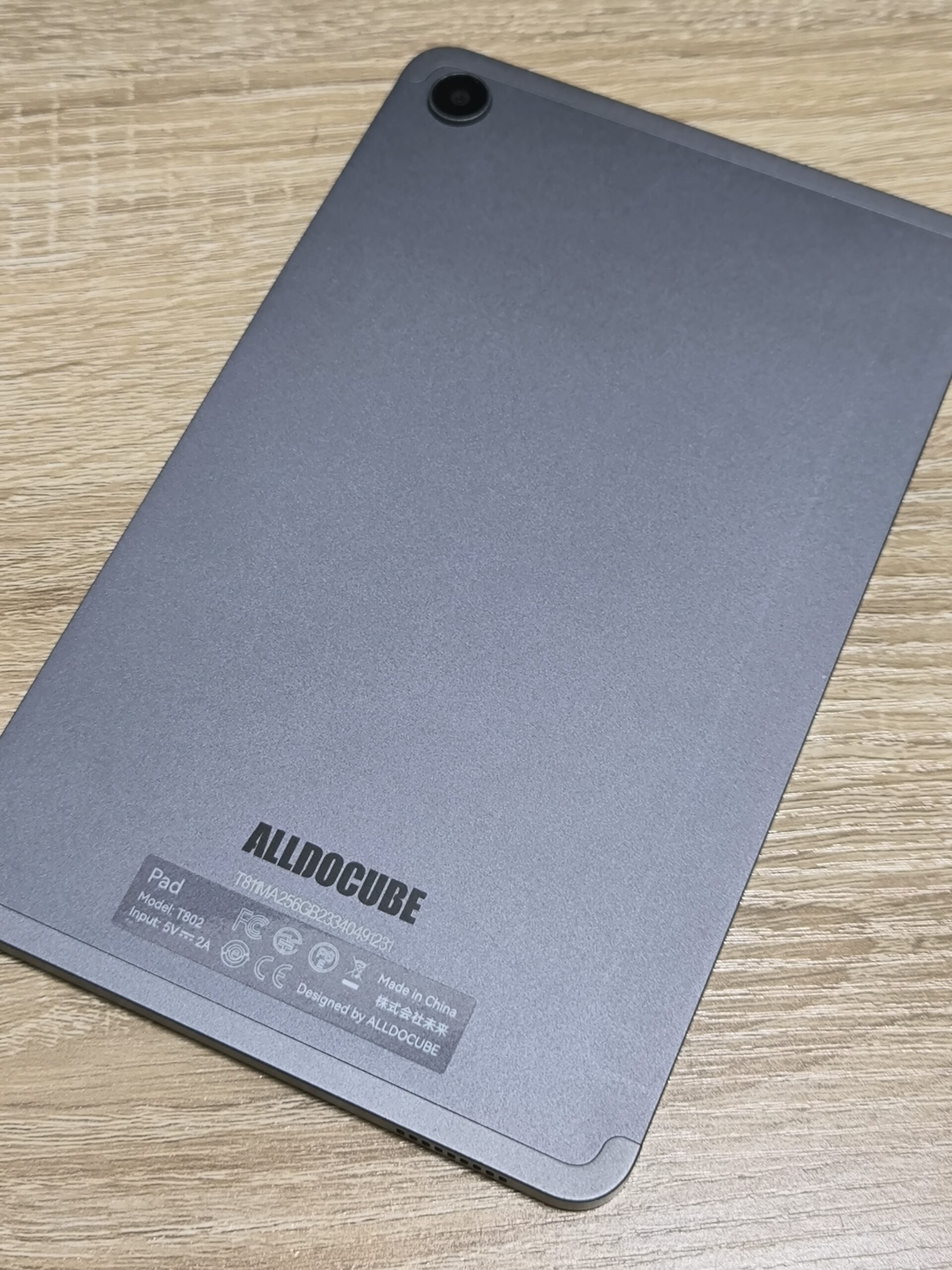
ここのところiPlay 50 mini Pro を愛用しています。 読書や動画視聴にちょうどいいサイズで、コスパも良くてお気に入りです。
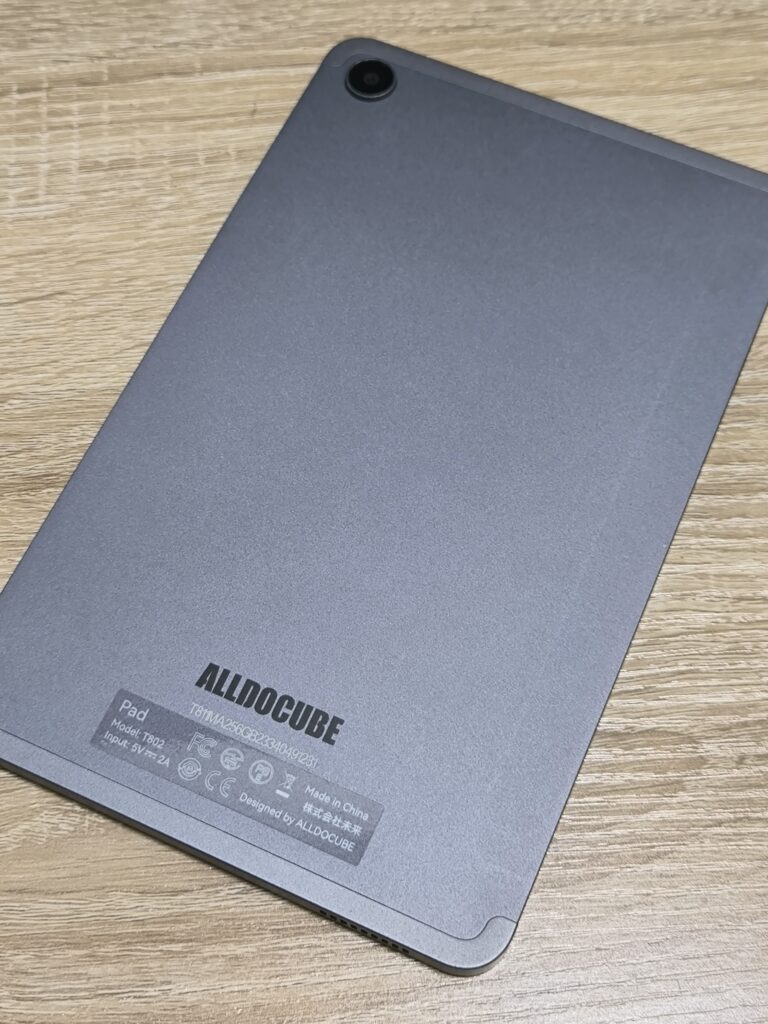
《写真:iPlay 50 mini Pro 外観》
最近ではメルカリで 1万円以下 でも購入できるようになりました。 ただし、ここまで安くなっているのには理由があります。
タッチパネルが突然反応しなくなる不具合 を抱えている個体が多いのです。
・画面が固まる ・タッチが反応しない ・再起動しても直らない
こういった症状が多く報告されています。
この記事では、私が実際に行っている タッチパネル問題の解消方法 を紹介します。 (※分解を伴うため、すべて自己責任でお願いします)
目次
iPlay 50 mini Proの主要スペック
- 画面:8.4インチ / 1920×1200(IPS)
- CPU:MediaTek Helio G99
- RAM:8GB
- ストレージ:256GB(UFS 2.2)
- microSD:最大512GB
- バッテリー:5,000mAh
- カメラ:背面13MP / 前面5MP
- Wi‑Fi:2.4GHz / 5GHz
- Bluetooth:5.2
- SIM:デュアルnanoSIM(4G LTE)
- OS:Android 13
- 重量:306g
もし不具合がなくてこのスペックであれば、1万円程度で購入できるのは本当に魅力的。読書・動画用途なら十分すぎます。
私の推測:フレキケーブルの信号が乱れている?
原因としては、確証はないけど、長いフレキケーブルを通るタッチ信号が乱れて復帰できなくなるんじゃないかと考えています。
実際、このあと紹介する対策をしてからは、 一度もタッチパネルがフリーズしていません。
【解決方法】パネルを開けてフレキケーブルをアルミテープでシールドする
ここからは実際の作業内容です。 分解を伴うため、必ず自己責任でお願いします。
1. パネルを開く
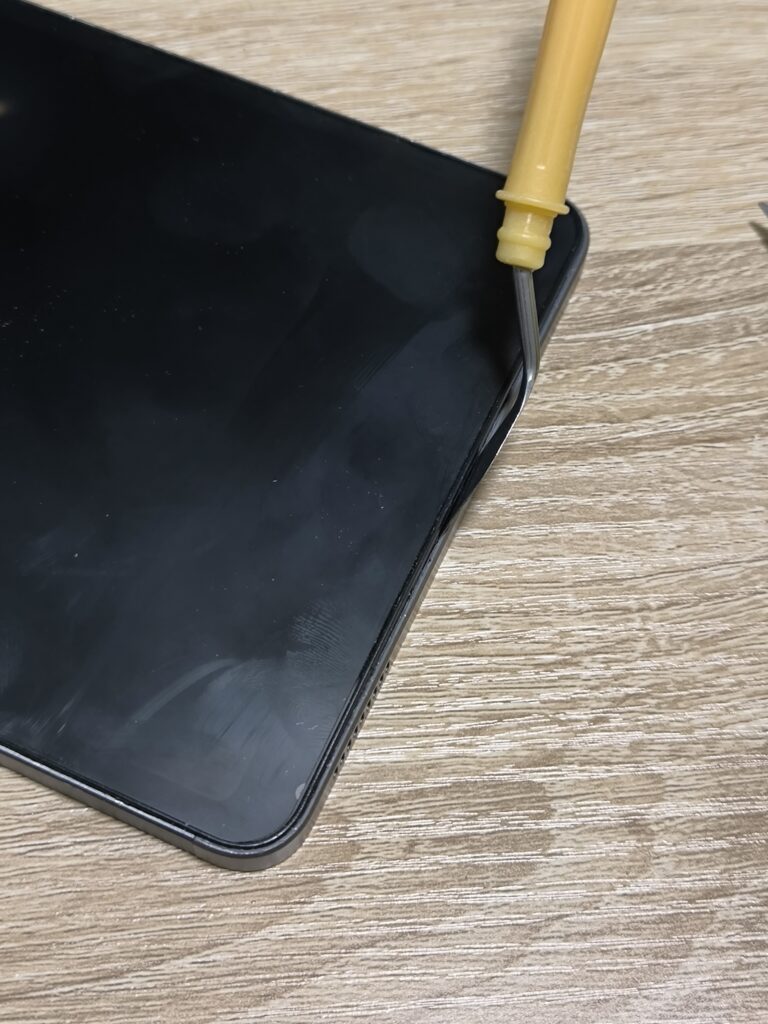
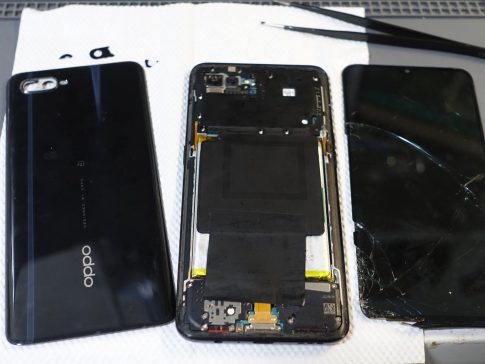
《写真:パネルをこじ開けている様子》
手元側から、液晶画面とフレームの隙間にジグ(薄いヘラなど)を差し込み、 少しずつこじ開けていきます。最初は本当に固いので、ゆっくり慎重に。
やってしまいがちな失敗
- SIMスロットを抜き忘れる
- 液晶パネルを割る
- フレームを割る
- 下の基板を傷つける
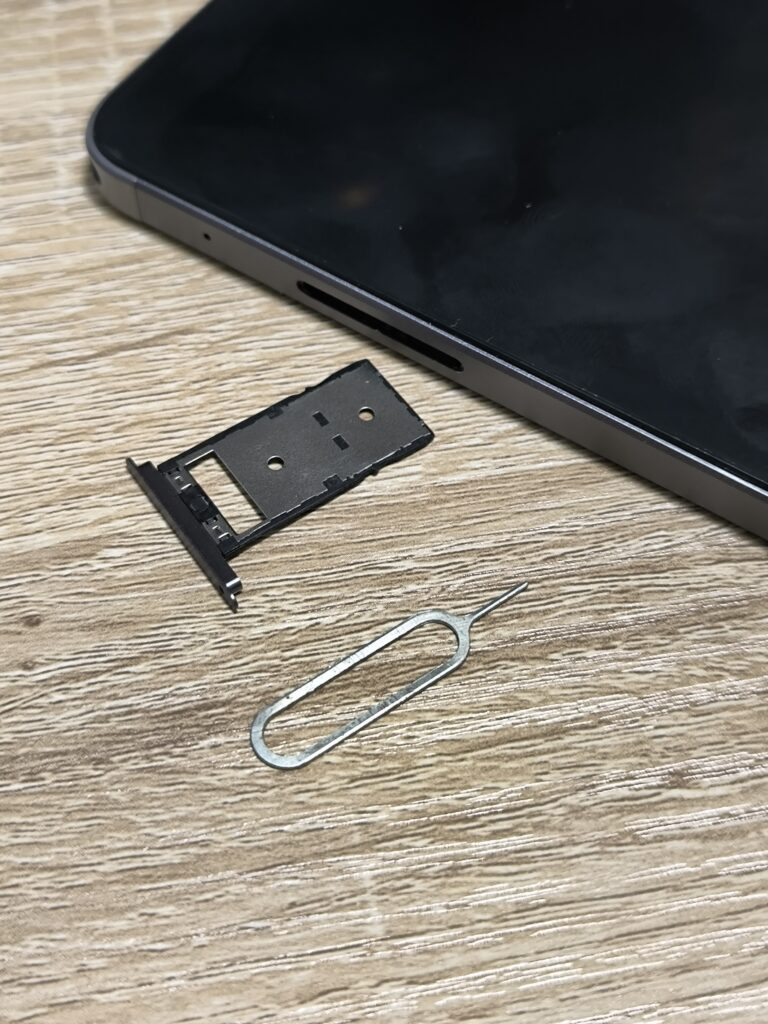
いちばんやりがちなのは、SIMスロットを抜き忘れたままパネルを開こうとすることですかね。。。パネルが割れちゃいます。
ちなみに「フレキ端子を清掃すれば直る」という情報が一時期ありましたが、私の経験ではデマでした。 清掃しても改善は一時的で問題は再発します。
3. フレキケーブルをアルミテープでシールド
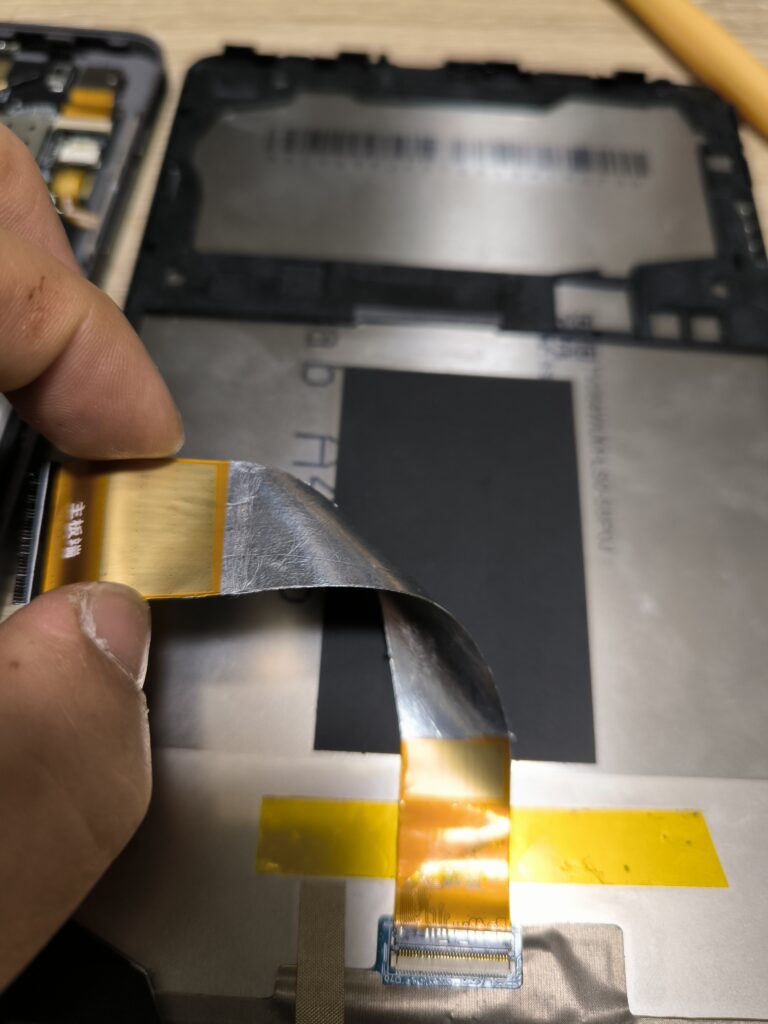
《写真:アルミテープを貼った状態》
私が実際に行っているのはこれ。
タッチパネルのフレキケーブルをアルミテープでシールドする。
アルミテープはAmazonやホームセンターで購入可能です。貼る際は、フレキを一度外す必要があります。
このとき、コネクタを壊さないように注意してください。 ピンセットで丁寧に扱えば問題ありません。この処置をしてから、 タッチパネルが一度もフリーズしていません。
修理前提なら1万円以下はむしろお得
パネルを開くときにフレームを少し傷つけてしまう可能性はありますが、 それでも 1万円以下で購入して自分で修理する前提 なら、かなりお得なタブレットだと思います。
性能は十分ですし、読書・動画・SNS用途なら快適に使えます。
UIはMicrosoft Launcherに変更
あと、オリジナルUIは使いにくいので、私は Microsoft Launcher に変更して使っています。 これだけでも操作性がかなり改善されます。
まとめ
- iPlay 50 mini Pro はコスパ最強クラス
- ただしタッチパネル不具合が多い
- フレキケーブルのシールドで改善(私の環境では再発なし)
- 修理前提ならメルカリの1万円以下はかなりお得
- UIはMicrosoft Launcherに変更すると快適
同じ症状で困っている人の参考になればうれしいです。

コメントを残す